运动仿真操作怎样好记呢?
按照动画三步法
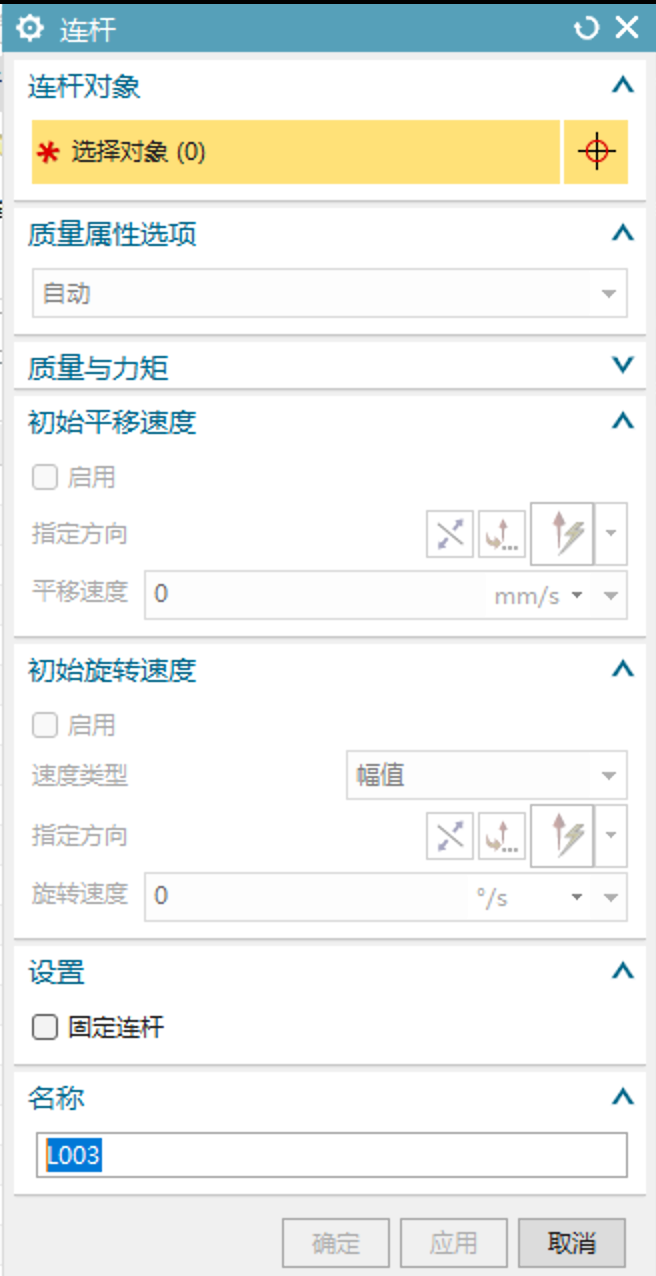
第一步设置连杆,指定参与相对运动的零件。
第二步设置运动副,ug12的命令叫接头,指定运动类型。
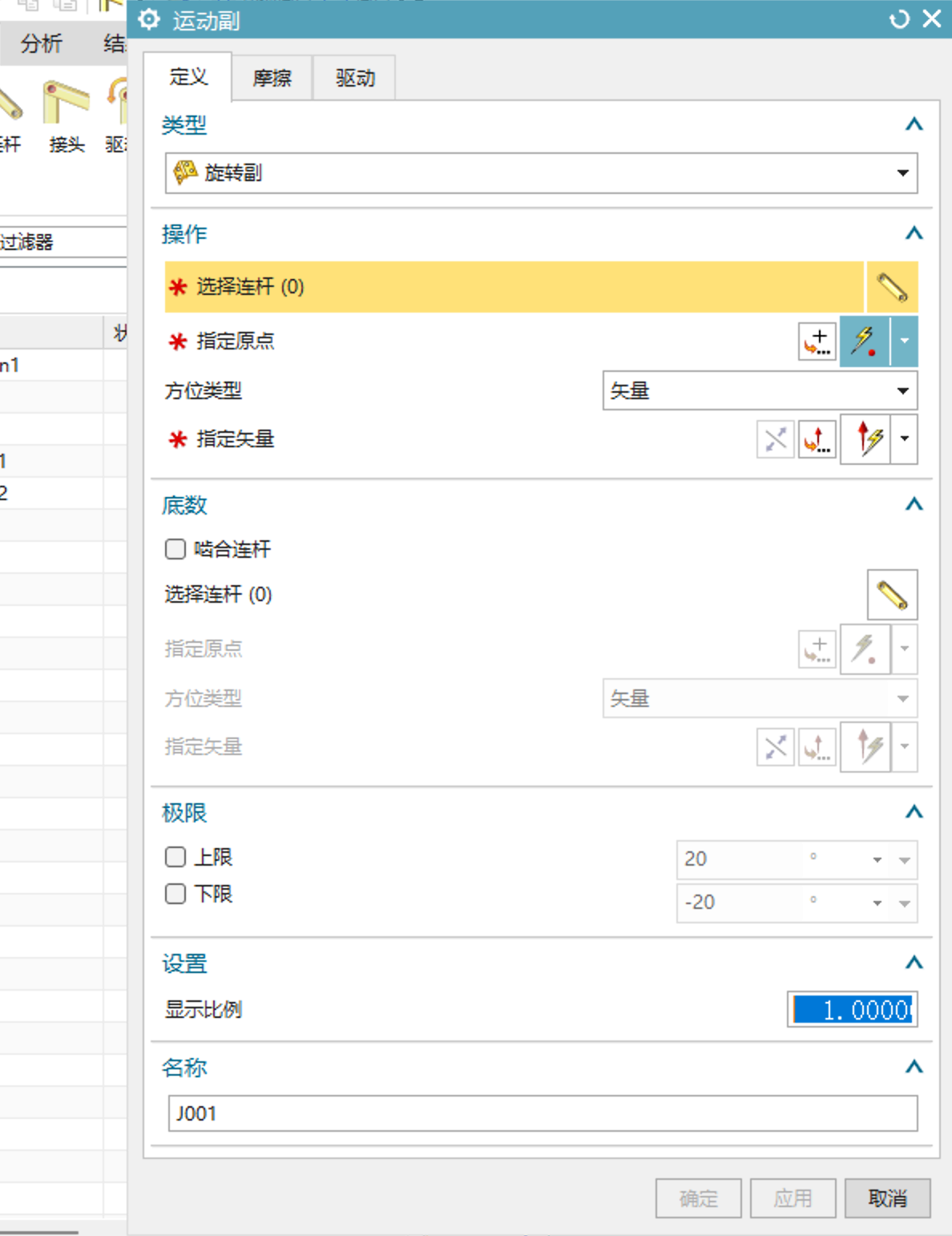
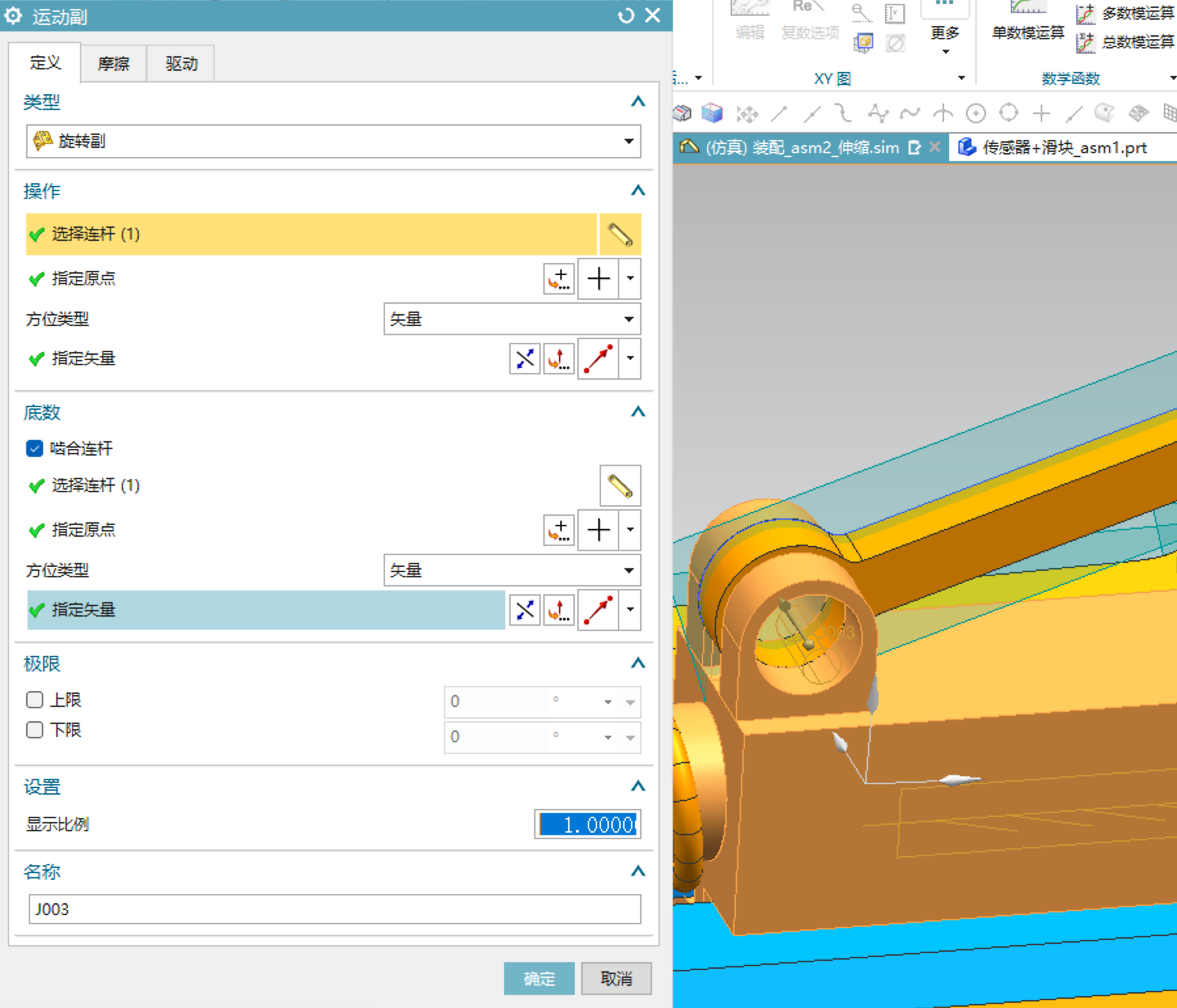
旋转副的指定原点和指定矢量,分别是旋转中心和旋转轴。
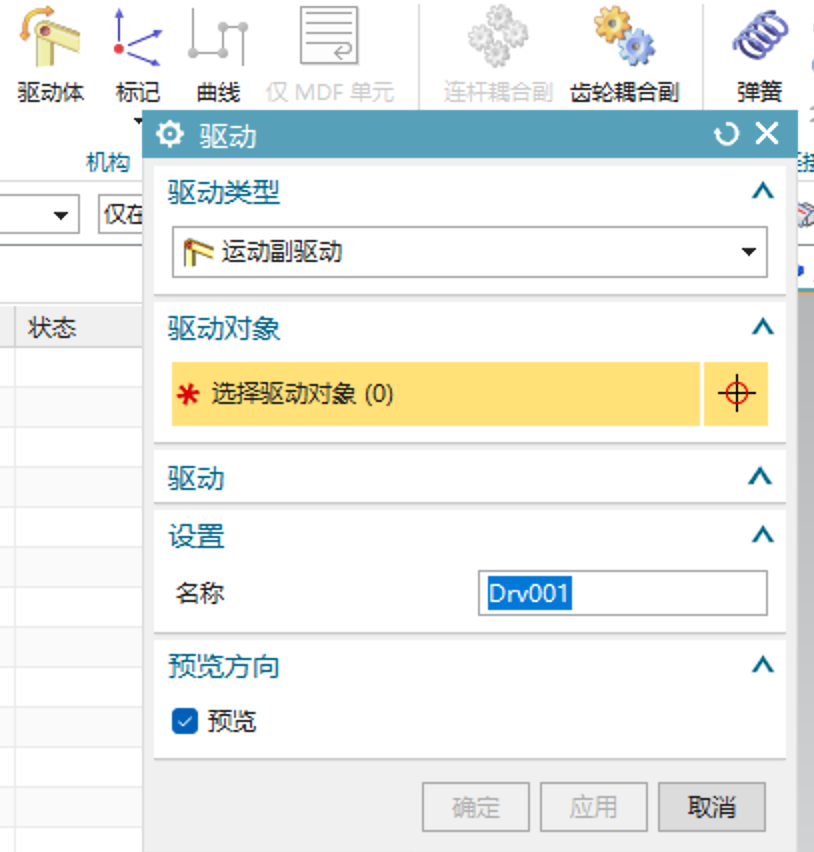
第三步设置驱动。
最后进行解算方案设置。
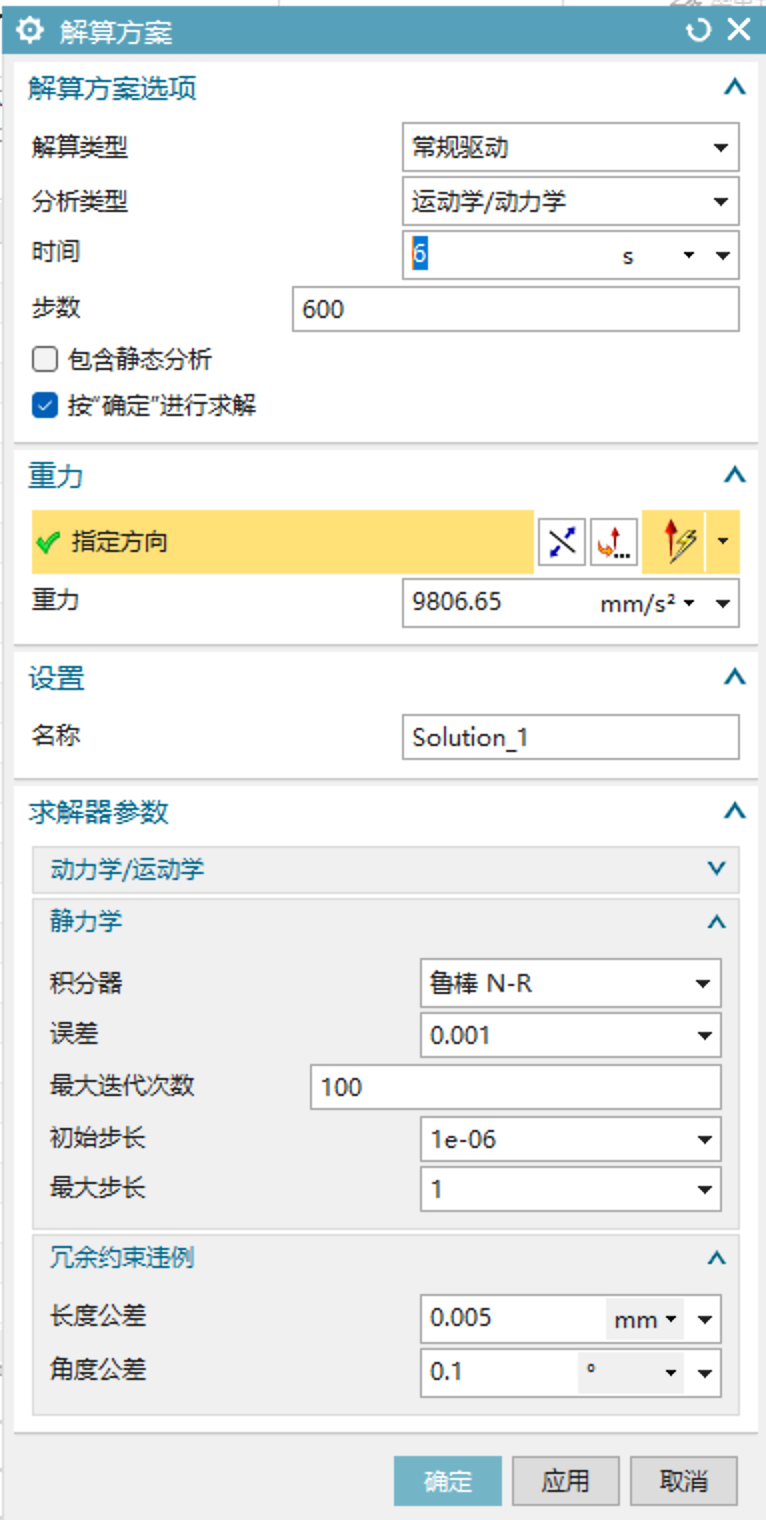
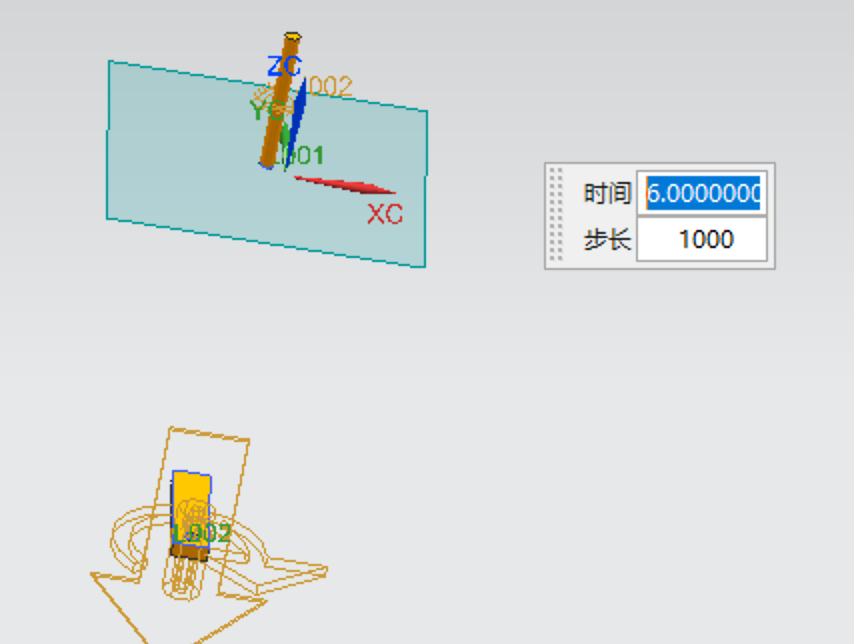
上图时间是动画时长。步数越多,效果越细腻,步数好比是帧数。
小提示:运动副类型,可以通过自由度的数量来区分。
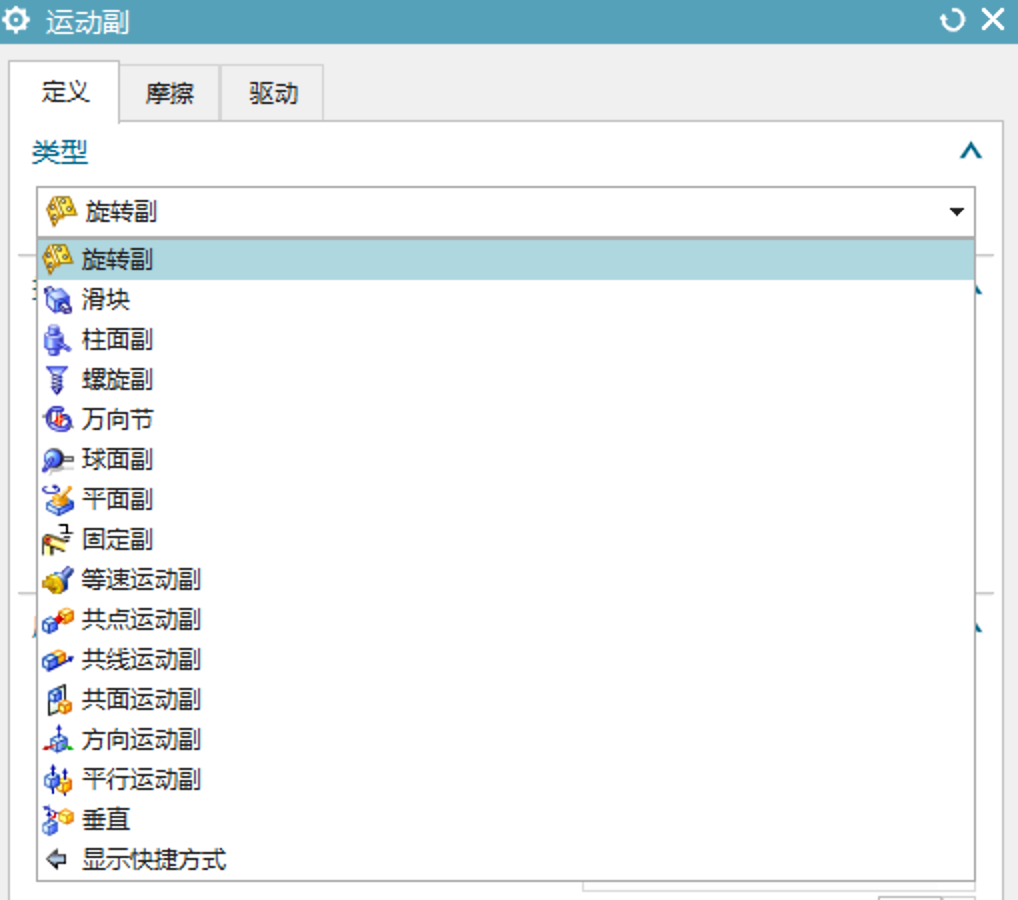
理解约束和几个运动副
约束的类型
两个对象的连接关系,包含点在曲线上、线在线上副、点在曲面上3种类型。运用场景:发动机气门、仿型运动、刮雨器等。
柱面副
需配置旋转速度和平移速度。使用柱面副可以让单个零件同时设置移动和转动两个运动副。
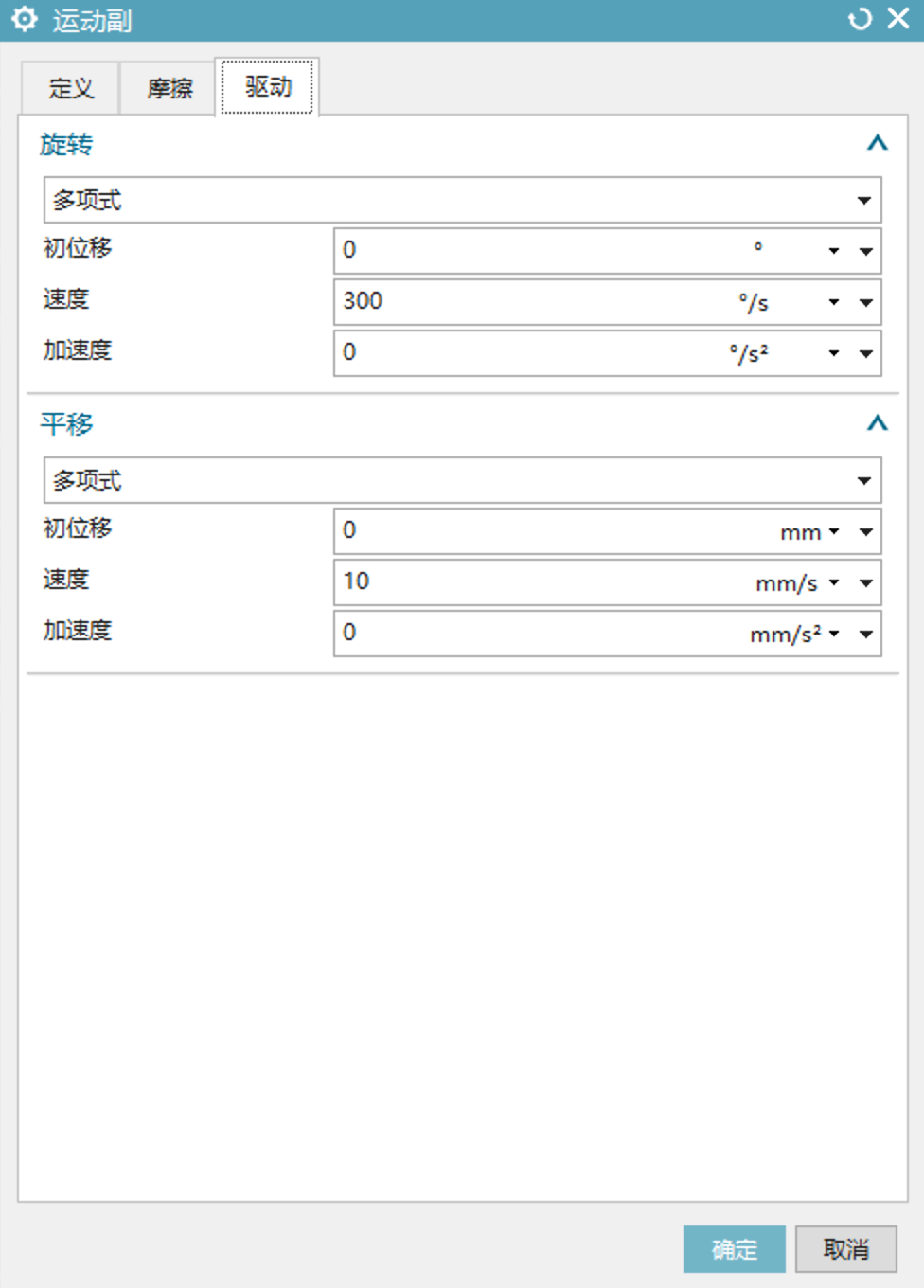
万向节副、螺旋副
如瓶盖开启
传动副中的线缆副
如滑轮、塔吊、吊车,在滑轮模型中,需要用到齿轮齿条副和线缆副。
创建时需要创建两个滑动副,进行组合。需要关注的是
- 不能定义驱动
- 除去了两个自由度
- 比值默认是1:1
- 速度和比值有关,如果大于1,则第一个滑动副比第二个滑动副速度快
线在线上副
曲线相接触,与点在曲线上的不同之处是:线在线上副可以不在同一平面,如凸轮接触。
啮合连杆的作用,怎么设置?
设置成啮合连杆不仅该连杆可以运动,还能伴随其他的连杆运动。
在ug12的运动仿真中,运动副设置啮合连杆,解算器在求解时会根据运动副的约束条件将松散的两连杆连接起来。
⚠️注意:只有在“基本”选项组中勾选“啮合连杆”复选框时,才要求用户设置运动副在第二个连杆上的原点和方位。在通常情况下,如果装配是完全定义好的(即装配中每一个组件均根据装配约束条件定义在所要求的位置),那么定义运动副第二个连杆的方位是不必要的。当装配没有完全定义好时,那么可以使用“啮合连杆”复选框的功能使组件在进行仿真时啮合到一起。
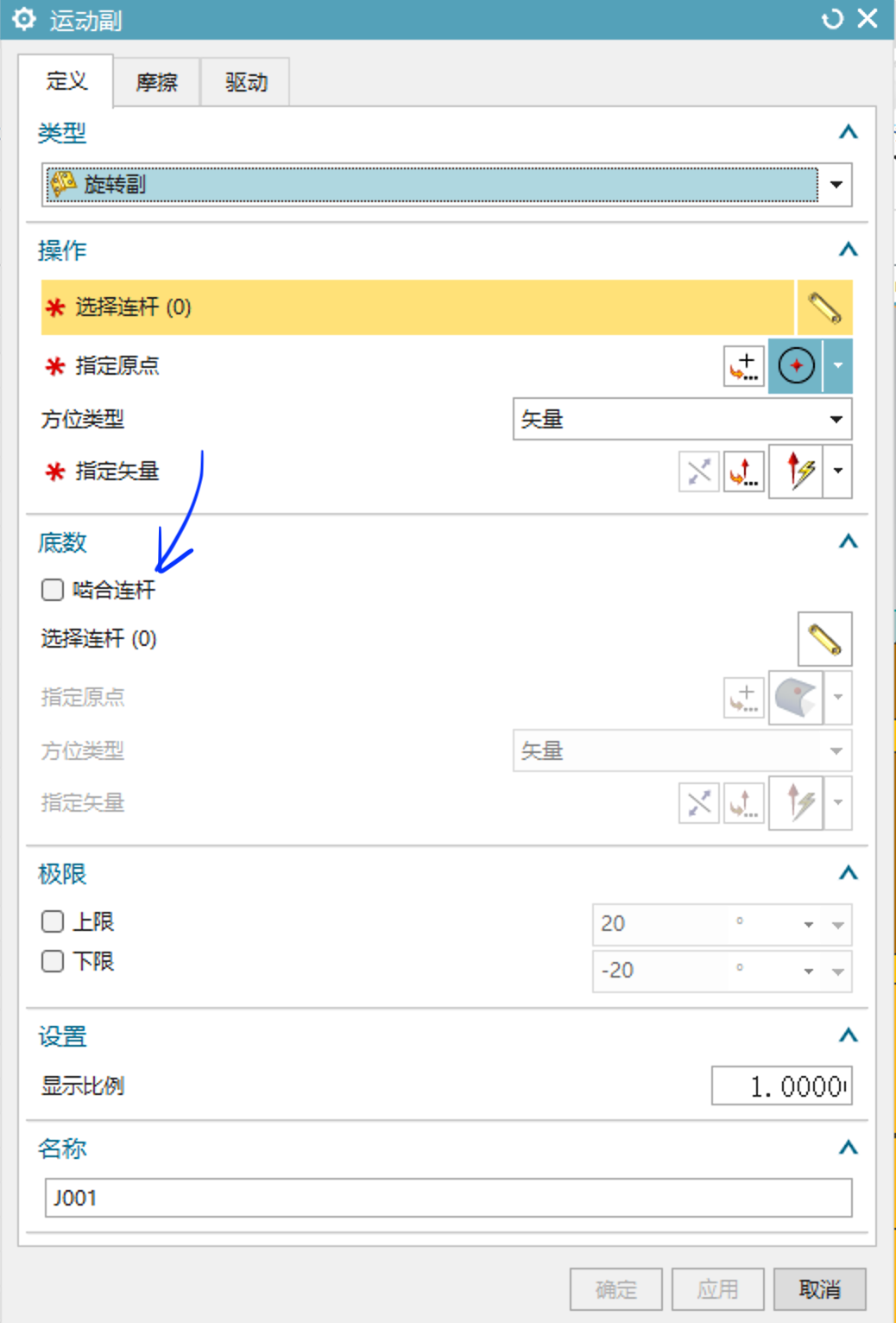
铰接的两个连杆一起运动的话,运动副配置为操作连杆选择滑动块,啮合连杆选择要转动的连杆。
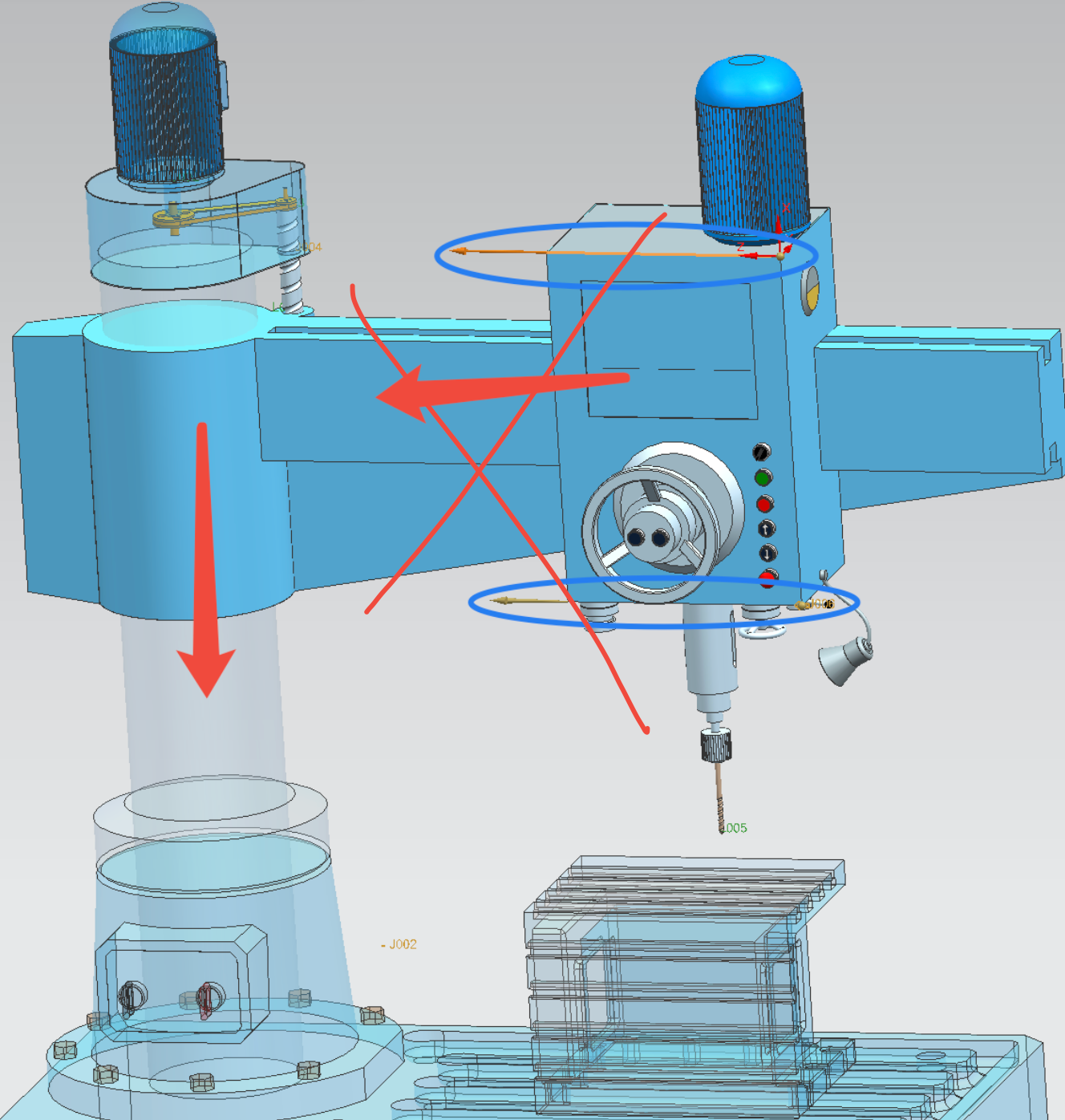
既有升降又有水平滑动,啮合连杆的原点和矢量(蓝色圈)需要是同一位置,下边是错误的演示。
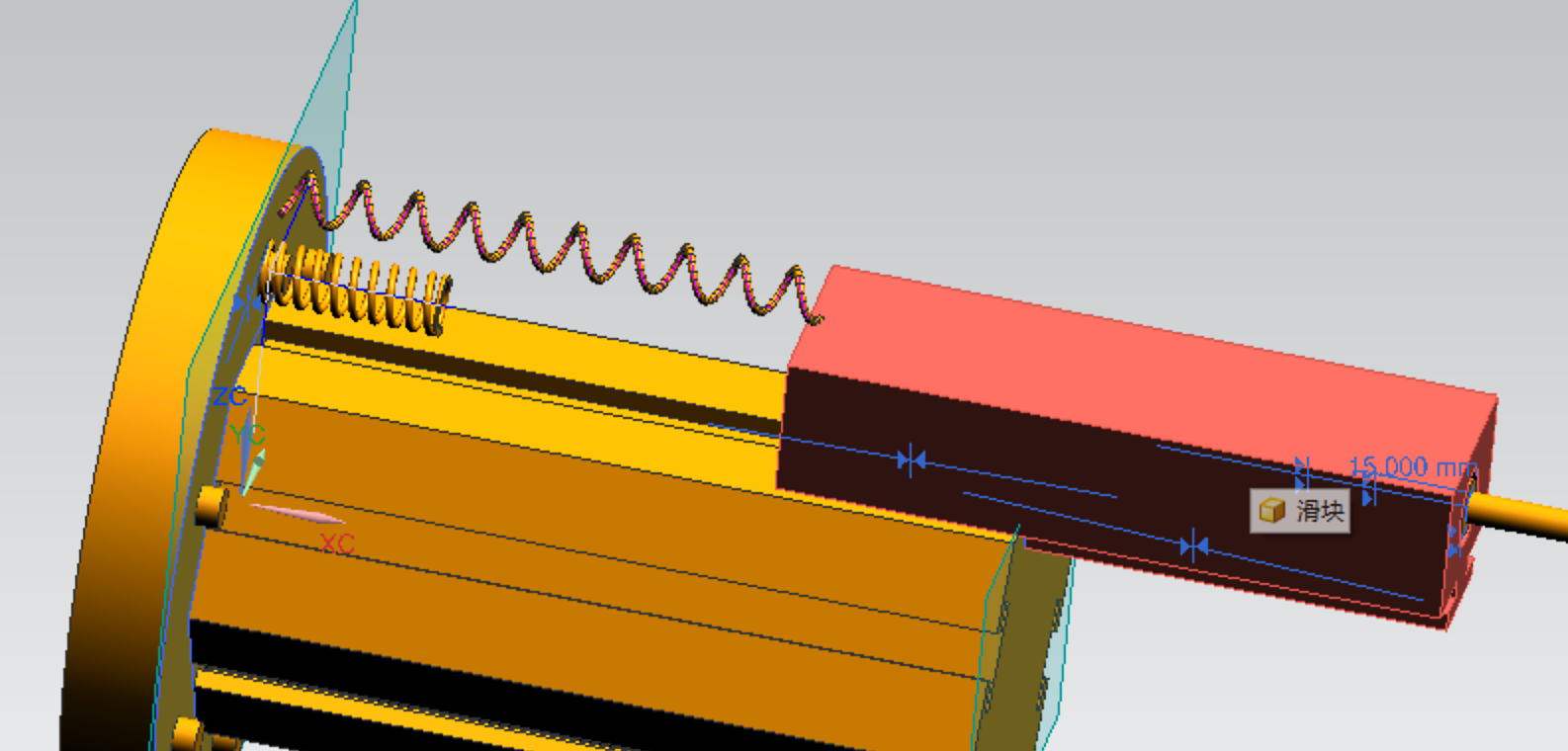
弹簧被压缩动画例子
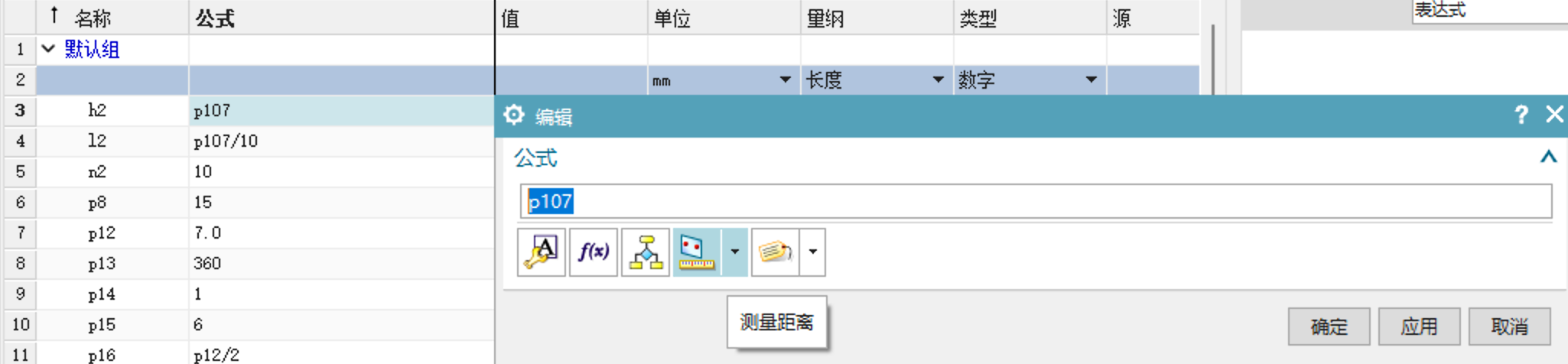
在画弹簧之前,设置弹簧的表达式,在公式列点鼠标右键调出编辑对话框,将h2弹簧长度取为两个压缩面的距离变量值,n2为弹簧圈数,l2为h2/n2。
 引入弹簧的螺旋线,参数配置成以上的表达式值。运用管道命令生成弹簧,移动一侧的压块,弹簧跟着被压缩和拉伸。
暂无评论,快来抢沙发吧~